Featured
Hiển thị các bài đăng có nhãn thủ thuật fb. Hiển thị tất cả bài đăng

Thứ Sáu, 3 tháng 7, 2020

kích thước ảnh bìa fanpage facebook 2018

Bạn có nghĩ rằng: Visual content đang dần thống trị mạng xã hội?

Và Facebook cũng không nằm ngoài xu hướng đó. Hình ảnh. Video. GIF. Tất cả loại hình content trên đều rất phổ biến?

Đó là sự thật. Một bức hình hay còn đáng giá hơn ngàn câu chữ. Và thật may mắn, Facebook cung cấp đầy đủ chức năng để bạn có thể thoải mái thể hiện suy nghĩ và cảm xúc thông qua bộ hình ảnh sắc nét.

Tất nhiên, những ai biết tận dụng tính năng này của Facebook sẽ dễ dàng hơn trong cuộc chiến social media. Thế nhưng để bắt kịp những thông tin cập nhật liên tục của Facebook về kích thước và định dạng hình ảnh trên cả máy tính lẫn cấu hình điện thoại không phải chuyện dễ dàng.

Vì vậy hôm nay, tôi sẽ giúp bạn tổng hợp tất tần tật những điều cần biết về kích thước ảnh fanpage facebook, từ kích thước ảnh đại diện, kích thước ảnh bìa fan page đến kích thước ảnh đăng facebook nhiều kích cỡ trong bài viết này.

Xem thêm chúng tôi: https://dribbble.com/HDFacebook

Cùng xem nào!

Ngoài ảnh đại diện, ảnh bìa, ảnh bài đăng, một fanpage cần biết kích cỡ những loại ảnh nào nữa nhỉ? Lấy giấy bút ra và sẵn sàng note lại nhé, có rất nhiều con số để ghi chép đấy!

Kích thước avatar fanpage

Ảnh đại diện (hay avatar, profile…) không chỉ xuất hiện trên trang profile máy tính hay điện thoại mà ở khắp mọi nơi: bài viết, bình luận, kết quả tìm kiếm Facebook, messenger … Ảnh này thường là thumbnail nhỏ nên bạn cần cắt hình sao cho phù hợp.

Kích thước ảnh đại diện fanpage thường là hình vuông 168px x 168px trên phiên bản máy tính (desktop). Lưu ý là dù bạn tải hình vuông thì sau đó, ảnh đại diện cũng sẽ được cắt theo khuôn tròn, dù là máy tính hay điện thoại di động. Vì vậy hãy chú ý các góc cạnh để không bị cắt mất logo hay thông tin quan trọng trên hình.

kích thước ảnh chuẩn cho Fanpage Facebook

Dù bạn upload ảnh đại diện hình vuông thì sau đó, nó cũng sẽ được cắt theo khuôn tròn.

Facebook có thể lưu trữ phiên bản độ phân giải cao 320px x 320px.

Nhưng khi xuất hiện bên cạnh comment của bạn, hình profile sẽ giảm xuống còn 40px x 40px và được phóng lên 850px x 850px khi ai đó nhấn vào xem ảnh đại diện của bạn. Ngoài ra, độ phân giải lớn nhất mà Facebook cho phép là 2048px x 2048px.

Những con số này khá hại não nhỉ.

Nói tóm lại bạn chỉ cần nhớ khi chỉnh kích thước avatar fanpage, hãy chọn độ phân giải cao nhất là 2048 x 2048px để đảm bảo hiển thị hình chất lượng cao nhất trên máy tính.

Tiêu chuẩn kích thước ảnh đại diện fanpage cần nhớ:

– Kích thước lớn nhất: 2048px x 2048px

– Kích thước nhỏ nhất: 168px x 168px

– Tỷ lệ khung hình: 1:1


Kích thước ảnh bìa fanpage facebook

Ảnh bìa Facebook là nơi tuyệt vời để quảng bá thương hiệu.

Đối với các trang Doanh nghiệp thì ảnh bìa Facebook chính là nơi tuyệt vời để quảng bá thương hiệu và kết nối với khách hàng tiềm năng.

Kích thước của ảnh bìa fanpage thường là 820px x 312px.

Tuy nhiên bạn vẫn có thể tải ảnh bìa lên Facebook trên máy tính với kích thước lên đến 958px x 745px. Nếu muốn hình ảnh trên máy tính đạt chất lượng tốt nhất, bấm vào hay zoom lên ảnh của bạn vẫn rõ nét thì hãy thiết kế đạt con số này.

Kích thước ảnh bìa trang cá nhân thông thường là 851 x 315 px, và kích thước ảnh bìa fanpage cũ cũng tương tự.

Facebook cũng sẽ tự động resize hình ảnh khi cần để tương thích với các màn hình khác nhau trên các thiết bị như máy tính bàn, máy tính bảng hay điện thoại. Ngoài ra, với ảnh bìa Facebook phiên bản mới, bạn không cần phải lo lắng sẽ bị các thông tin khác hay ảnh profile che mất nội dung và thông tin hình.

Tôi không khuyến khích dùng ảnh bìa của fanpage như banner quảng cáo. Trái lại, bạn nên thiết kế hình này như bộ mặt thương hiệu.

Hơn nữa ảnh bìa cần kích cỡ lớn nên đừng tải lên từ điện thoại nếu như tấm ảnh trên điện thoại của bạn không đảm bảo có kích thước như sau:

Tiêu chuẩn Kích thước ảnh bìa fanpage cần nhớ:

– Kích thước lớn nhất: chiều ngang 1958 x 745 px chiều cao

– Kích thước nhỏ nhất: chiều ngang 820 x 312 px chiều cao

– Tỷ lệ khung hình: 2.63:1

Kích thước ảnh bìa nhóm Facebook

Đối với ảnh bìa nhóm, Facebook không chỉ đơn giản tải ảnh đúng kích thước hiển thị là xong. Bạn phải cắt hình và điều chỉnh chiều dọc ảnh bìa trong khung hình cho phép.

Còn lý do vì sao Facebook yêu cầu như vậy thì tôi chịu. 😛

Dù vậy tôi biết, khung hình nhỏ nhất sẽ là chiều ngang 820 x 332 px chiều cao. Nếu bạn tải lên hình ảnh có kích thước này (hoặc tỷ lệ khung hình tương ứng) thì bạn phải điều chỉnh luôn cả chiều ngang. Như vậy sẽ rất phiền phức.

Thay vào đó tôi sẽ áp dụng kích thước ảnh bìa fanpage facebook chuẩn: 820px x 461px.

Với tỷ lệ này, bạn có thể điều chỉnh hình ảnh theo chiều ngang trong khung hình cho phép. Còn nếu bạn muốn độ phân giải cao nhất thì có thể chỉnh con số chiều ngang x chiều cao lên thành 1640 x 922 px.

Tiêu chuẩn kích thước ảnh bìa Facebook Group tối thiểu cần nhớ:

Kích thước lớn nhất: chiều ngang 1640 x 922 px chiều cao

Kích thước tối thiểu nếu đăng tải từ điện thoại: chiều ngang 820 x 461 px chiều cao

Tỷ lệ khung hình: 1.78:1

Xem thêm chúng tôi: https://stackoverflow.com/users/13828213/marketing-hdfacebook

Kích thước ảnh bìa fanpage cho video và sự kiện

Kích thước ảnh và video sự kiện tiêu chuẩn thường là 500 x 262px.

Nếu bạn đang tổ chức sự kiện trên Facebook thì bạn sẽ phải cần có kích thước ảnh bìa fanpage event.

Kích thước bìa event facebook chuẩn thường là 500px x 262px.

Tuy nhiên để có được hình đẹp và rõ nét nhất thì bạn nên double kích thước lên 1000 x 524px khi thiết kế trên máy tính nhằm đảm bảo độ phân giải của hình trên mọi giao diện, kể cả điện thoại nhỏ.

Tiêu chuẩn kích thước ảnh sự kiện facebook cần nhớ:

– Kích thước lớn nhất: chiều ngang 1000px x 524px chiều cao

– Kích thước nhỏ nhất: chiều ngang 500px x 262px chiều cao

– Tỷ lệ khung hình: 1.91:1

Bạn cũng có thể thêm video vào sự kiện của mình và video sẽ hiển thị cùng với kích thước của hình ảnh. Độ phân giải của video là standard HD nhưng lưu ý là thì video cũng có thể bị resize và giảm kích thước, nếu tải từ điện thoại.

Kích thước ảnh quảng cáo

Có rất nhiều cách hiển thị hình ảnh trên Facebook Ads. Kích thước sẽ tùy thuộc vào vị trí bạn muốn hiển thị ads. Vị trí quảng cáo Facebook bao gồm:

Bảng tin Facebook: xuất hiện xen vào giữa những bài viết Facebook bình thường.

Cột bên phải trên Facebook: quảng cáo hiển thị phía dưới sidebar bên phải đối với phiên bản máy tính.

Bài viết tức thời Facebook: là bài viết thiết kế riêng nhằm khắc phục vấn đề tốc độ tải trang đối với phiên bản điện thoại di động.

Facebook Marketplace: Tương tự như Bảng tin Facebook nhưng chỉ được hiển thị trên Marketplace, áp dụng cho phiên bản điện thoại di động.

Tin nhắn tài trợ: Quảng cáo dạng này xuất hiện dưới dạng tin nhắn Facebook từ bạn bè.

Messenger Home: Quảng cáo xuất hiện trên trang chủ của ứng dụng Facebook Messenger.

Kích thước tiêu chuẩn cho ảnh quảng cáo là 1200px x 628px, tương ứng với tỷ lệ 1.91:1.

Ngoài ra bạn cũng có thể đăng quảng cáo Facebook thông qua bài viết, thông tin trên trang của mình. Lúc này bạn cần biết những kích thước, độ phân giải, bố cục của ảnh bài viết mà tôi sẽ chia sẻ ngay sau đây. Đừng bỏ lỡ nhé.

Tiêu chuẩn kích thước ảnh đăng facebook là bao nhiêu?

Bạn có từng tìm cách giảm kích thước ảnh post facebook vì sợ rằng khi up lên máy tính ảnh sẽ bị vỡ nét không?

Ngày nay, chất lượng hình ảnh là ưu tiên hàng đầu khi nền tảng này cho ra mắt tính năng resize và optimize hình. Một hình bài viết Facebook có chiều ngang hiển thị lớn nhất là 492px, còn chiều cao sẽ phụ thuộc vào phương hướng và tỷ lệ khung hình. Kích thước ảnh đăng fanpage hiển thị lớn nhất:


Hình vuông: 492px x 492px (chiều ngang = chiều cao)

Chân dung: 492×738

Cảnh vật: 492×276

kích thước ảnh post facebook 2019

Kích thước hiển thị lớn nhất đối với hình vuông, chân dung, cảnh vật.

Kích thước ảnh fanpage mở rộng theater view

Trên máy tính, khi nhấn vào hình ảnh để xem mở rộng theater view (chẳng hạn Lightbox), hình sẽ phóng to để vừa với kích thước màn hình của thiết bị. Giới hạn hình ảnh của Facebook cho cả chiều ngang và chiều cao là 2048px, giống với ảnh đại diện.

Nên nếu một trong hai vượt quá con số này thì Facebook sẽ tự động resize hình ảnh để phù hợp với kích thước chuẩn.

Kích thước hiển thị nhiều ảnh vuông

Hình ảnh vuông có kích thước tùy thuộc vào số lượng hình:

1 hình vuông: 492px x 492px

2 hình vuông: 245px x 246px (cả hai)

3 hình vuông: 492px x 245px (hình phía trên), 245px x 245px (2 hình phía dưới)

4 hình vuông: 245px x 245px (cả 4 hình)

5 hình vuông: 245px x 245px (hai hình trên), 163px x 163px (2 hình dưới bên trái/phải), 162px by 163px (1 hình dưới, chính giữa)

6 hình vuông: Hiển thị như 5 hình và hình dưới cùng tay phải sẽ có overlay hiển thị số lượng hình còn lại. Từ 6 hình trở lên cũng tương tự như vậy.

Bạn có nắm kịp hết không? Bạn có thể lưu lại những hình ảnh cùng thông tin dưới đây để dễ nhớ hơn nhé!

1 hình vuông: 492px x 492px

2 hình vuông có kích thước 245px x 246px (cả hai)

ảnh đăng facebook 3 hình vuông

3 hình vuông: 492px x 245px (hình phía trên), 245px x 245px (2 hình phía dưới)

ảnh đăng facebook 4 hình vuông

4 hình vuông: 245px x 245px (cả 4 hình)

ảnh đăng facebook 5 hình vuông

5 hình vuông: 245px x 245px (hai hình trên), 163px x 163px (2 hình dưới bên trái/phải), 162px by 163px (1 hình dưới, chính giữa)

ảnh đăng facebook 6 hình vuông

6 hình vuông: Hiển thị như 5 hình và hình dưới cùng tay phải sẽ có overlay hiển thị số lượng hình còn lại.

Kích thước hiển thị nhiều ảnh đứng

Xem thêm chúng tôi: https://www.pinterest.com/hdfacebook0912/

Tương tự, hình chân dung đứng cũng có nhiều kích thước khác nhau tùy vào số lượng hình đăng tải. Nhưng cách sắp xếp bố cục hiển thị trên máy tính và điện thoại di động là như nhau:

1 hình: 492px x 738px

2 hình: 245px x 492px

3 hình: 327px x 492px (trái), 163px by 245px (phải trên và dưới)

4 hình: 327px x 492px (trái), 163px x 163px (phải trên và dưới), 163px x 162px (phải chính giữa)

5 hình: 245px x 245px (2 hình trên), 163px x 163px (2 dưới trái/phải), 162px x 163px (dưới chính giữa)

6 hình: Hiển thị tương tự 5 hình nhưng hình dưới cùng tay phải sẽ có overlay hiển thị số lượng hình còn lại. Từ 6 hình trở lên cũng hiển thị tương tự.

ảnh đăng facebook 1 hình đứng

1 hình: 492px x 738px

ảnh đăng facebook 2 hình đứng

2 hình: 245px x 492px

kích thước ảnh đăng facebook 3 hình đứng

3 hình: 327px x 492px (trái), 163px by 245px (phải trên và dưới)

kích thước ảnh đăng facebook 4 hình đứng

4 hình: 327px x 492px (trái), 163px x 163px (phải trên và dưới), 163px x 162px (phải chính giữa)

kích thước ảnh đăng facebook 5 hình đứng

5 hình: 245px x 245px (2 hình trên), 163px x 163px (2 dưới trái/phải), 162px x 163px (dưới chính giữa)

kích thước ảnh bài viết fanpage 6 hình đứng

6 hình: Hiển thị tương tự 5 hình nhưng hình dưới cùng tay phải sẽ có overlay hiển thị số lượng hình còn lại.

Kích thước hiển thị nhiều ảnh ngang

Đối với hình nằm ngang, các kích thước ảnh bài viết fanpage lần lượt là

1 hình: 492px x 276px

2 hình: 492px x 245px

3 hình: 492px x 327px (trên), 245px x 163px (dưới trái/phải)

4 hình: 492px x 327px (trên), 163px x163px (dưới trái/phải), 162px x 163px (dưới chính giữa)

5 hình: 245px x 245px (trái nằm trên/dưới), 245px x 163px (phải nằm trên/dưới), 145px x 162px (chính giữa phải)

6 hình: Giống như 5 hình nhưng hình dưới bên tay phải có overlay hiển thị số lượng hình còn lại. Từ 6 hình trở lên cũng sẽ có bố cục như vậy.

kích thước ảnh đăng facebook 1 hình ngang

1 hình: 492px x 276px

kích thước ảnh đăng facebook 2 hình ngang

2 hình: 492px x 245px

kích thước ảnh trên fanpage 3 hình ngang

3 hình: 492px x 327px (trên), 245px x 163px (dưới trái/phải)

kích thước ảnh đăng fanpage 4 hình ngang

4 hình: 492px x 327px (trên), 163px x163px (dưới trái/phải), 162px x 163px (dưới chính giữa)

kích thước ảnh đăng fanpage 5 hình ngang

5 hình: 245px x 245px (trái nằm trên/dưới), 245px x 163px (phải nằm trên/dưới), 145px x 162px (chính giữa phải)

kích thước ảnh đăng facebook 6 hình ngang

6 hình: Giống như 5 hình nhưng hình dưới bên tay phải có overlay hiển thị số lượng hình còn lại.

Đăng tải ảnh nhiều kích cỡ

Nếu bạn đăng tải nhiều hình có kích thước, chiều hướng khác nhau thì Facebook sẽ dựa trên bố cục của hình đầu tiên. Ví dụ hình đầu tiên của bạn là ảnh chân dung đứng thì Facebook sẽ áp dụng với kích thước nhiều ảnh đứng cho các hình tải lên.

Bạn đã đủ nhức đầu với những con số và kích thước trên chưa?

Hy vọng bài viết cẩm nang này sẽ giúp bạn tiết kiệm kha khá thời gian không phải tìm nhiều nguồn nghiên cứu về kích thước ảnh bìa Fanpage Facebook vì thông tin tất cả kích thước đã được tổng hợp đầy đủ trong bài viết trên. Nếu áp dụng những nguyên tắc tôi vừa chia sẻ, trang Facebook của bạn sẽ tối ưu về mặt hình ảnh và chỉn chu hơn rất nhiều đấy.


Chúc bạn thành công!

Thứ Ba, 30 tháng 6, 2020

#1 Hướng dẫn một gmail đăng ký 2 tài khoản facebook Tỉnh Bình Phước

Facebook đã đạt 2 tỷ người dùng vào năm 2017, với số lượng trương mục đồ sộ như vậy, Facebook đã trở thành một cộng đồng đông đảo, nhiều thông tin thú nhận được chia sẻ, truyền trên manng tầng lớp này. Nếu bạn đang tìm cách để nhập Facebook thì lập account Facebook kiên cố là cách chuẩn nhất rồi.

Khi đã có nick Facebook bạn có thể dạo, kết thân, san sẻ những tâm cảnh vui buồn với bạn bè, san sẻ thông báo thích, livestream những quang cảnh ấn tượng để bạn bè của bạn cũng được nhìn chúng tận mắt như bạn đang thấy. Bạn có thể lập fanpage bán hàng, các nhóm để lụi, chat, gọi video với bạn bè và rất rất nhiều điều ham thích nữa.

Xem thêm chúng tôi: https://www.facebook.com/DichVuHDMarketing

Đăng ký tài khoản Facebook khá đơn giản, dưới đây Quản trị mạng sẽ chỉ dẫn bạn một cách nhanh gọn nhất.


Đăng ký tài khoản Facebook trên máy tính

Bước 1: Click vào link: https://www.facebook.com

Bước 2: Điền thông tin đăng ký Facebook

•           Ở bước này, bạn điền tên muốn hiển thị trên Facebook (tên này không buộc là tên thật)

•           Điền email bạn vẫn thường dùng hoặc số điện thoại ngày nay

•           Nhập lại email hoặc số điện thoại để xác nhận

•           Nhập ngày sinh (nên nhập đúng ngày sinh như trong chứng minh thư để lấy lại nick trong trường hợp xấu)

Bước 3: Mở email/tin nhắn số điện thoại dùng đăng ký Facebook

Sau khi đăng ký, Facebook sẽ gửi mã công nhận về email hoặc về số điện thoại bạn đã nhập.

Bước 4: Nhập mã xác nhận vào ô được đề nghị

Hãy nhập mã công nhận được Facebook gửi về vào form như hình để công nhận email, số điện thoại đó thuộc về bạn.

Bước 5: Thêm bạn bè trên Facebook

Bạn chọn thêm 1 hoặc vài người bạn rồi nhấn Tiếp.

Điền email để tìm bạn bè ở bước tiếp theo hoặc có thể nhấn Tiếp để bỏ qua và tìm thêm bạn sau.

Hoàn tất bước này về căn bản bạn đã có một trương mục Facebook để làm mọi thứ trên mạng xã hội này. Bạn đừng quên những cài đặt sau để đảm bảo tính tây riêng trên Facebook nhé:


Xem thêm chúng tôi: https://orcid.org/0000-0002-0378-6446

Đăng ký trương mục Facebook trên điện thoại:

Cách 1: Đăng ký nick Facebook bằng trình duyệt trên điện thoại

Bạn truy cập vào link: https://m.facebook.com/Create-new-account-118227141561583/, sau đó điền thông báo tên, email/số điện thoại, ngày sinh giống như khi làm trên máy tính.

Cách 2: Đăng ký thông qua vận dụng Facebook

Bước 1: Tải áp dụng Facebook

•           Facebook cho iOS

•           Facebook cho Android

Bước 2: Chọn Tạo account Facebook mới

Sau khi cài đặt ứng dụng Facebook trên điện thoại, bạn mở áp dụng lên, chọn Tạo account Facebook mới (Create new Facebook account).

Các bước tiếp theo khá đơn giản, bạn cũng chỉ cần nhập họ tên, ngày sinh, giới tính, số điện thoại hoặc email, mật khẩu. Sau đó Facebook cũng sẽ gửi mã xác nhận về email hoặc tin nhắn điện thoại. Bạn nhập mã vào khung đề nghị của Facebook để hoàn thành quá trình tạo trương mục Facebook trên điện thoại.

Chúc các bạn vui vẻ với account Facebook mới của mình nhé!

Xem thêm chúng tôi: https://profiles.delphiforums.com/n/pfx/profile.aspx?webtag=dfpprofile000&userId=1891083436

Thứ Sáu, 26 tháng 6, 2020

cách cách đổi tên facebook 1 chữ nhanh nhất %thanhpho_tinh

cách đổi tên fb 1 chữ đơn giản nhất %thanhpho_tinh Nếu muốn tạo sự khác biệt, người dùng có thể áp dụng thủ thuật Facebook sau đây để đổi tên Facebook thành một chữ.

- Bước 1: Đầu tiên, bạn hãy mở trình duyệt và đăng nhập vào tài khoản Facebook cá nhân. Sau đó, kích vào biểu tượng mũi tên ở góc trên bên phải và chọn Settings (cài đặt) > Language (ngôn ngữ) hoặc truy cập trực tiếp vào địa chỉ https://www.facebook.com/settings?tab=language.

- Bước 2: Trong cửa sổ mới, bạn hãy nhấn vào nút Edit (chỉnh sửa) tại mục What language do you want to use Facebook in? (bạn muốn sử dụng Facebook bằng ngôn ngữ nào?) và chọn Bahasa Indonesia rồi nhấn Save change (lưu thay đổi).

- Bước 3: Khi hoàn tất, người dùng cần phải đổi Proxy cho máy bằng cách truy cập vào địa chỉ https://goo.gl/3x4xSp, sau đó, bạn hãy sao chép lại một Proxy IP và Port có tốc độ cao, lưu ý Proxy phải thuộc quốc gia Indonesia.

- Bước 4: Trên máy tính chạy Windows, bạn nhấn tổ hợp phím Windows + R, nhập vào dòng lệnh inetcpl.cpl và nhấn Enter.

- Bước 5: Chuyển sang thẻ Connections > LAN Settings > Use a proxy server for your LAN, sau đó, bạn hãy dán Proxy IP và Port đã sao chép khi nãy vào khung tương ứng, nhấn OK để lưu lại. Lưu ý, nếu không thể truy cập Internet, bạn cần đổi sang một Proxy mới.

- Bước 6: Tiếp theo, người dùng hãy truy cập vào địa chỉ https://goo.gl/n0udz và tiến hành đổi tên một chữ, phần Belakang có thể để trống. Sau khi hoàn tất, bạn chỉ cần nhấn Tinjau Perubahan để lưu lại, nhập mật khẩu khi được yêu cầu.

- Bước 7: Quay trở lại trang Facebook cá nhân, bạn sẽ thấy tên tài khoản đã được đổi thành một chữ. Lúc này, người dùng cần phải xóa Proxy IP và Port để truy cập mạng nhanh hơn, đồng thời bạn đừng quên thay đổi ngôn ngữ hiển thị trên Facebook về tiếng Anh hoặc tiếng Việt.

Thứ Năm, 25 tháng 6, 2020

15 thủ thuật xài Facebook không phải ai cũng có thể biết Tỉnh Lai Châu

Người dùng dành nhiều thời kì cho Facebook, cả trên điện thoại lẫn máy tính nhưng liệu họ đã biết hết các thủ thuật về mạng tầng lớp này?

1. Lưu nội dung để xem sau

Nhìn thấy một bài viết huých hay clip hấp dẫn trên News Feed (Bảng tin), nhưng bạn chưa có thời gian để xem, hãy lưu lại. Để làm điều đó, bạn nhấn vào biểu tượng mũi tên trỏ xuống ở ngay bài viết, chọn “Save” (Lưu). Những nội dung bạn có thể đánh dấu bao gồm link kết liên bài viết, video, hình ảnh và địa điểm. Sau đó, người dùng Facebook truy cập vào phần “Saved” (Đã lưu) để xem lại.

2. Chặn lời mời chơi game

ứng phó với những lời mời chơi game phiền phức trên Facebook, người dùng có thể chặn mọi thư mời dự vận dụng.

Trên iPhone, nhấp vào phần More (tượng trưng 3 dấu gạch ngang) > Settings (Cài đặt) > Apps (ứng dụng) > Platform (nền móng) > Off.

Trên điện thoại Android, nhấp vào More (Ba dấu gạch ngang) > Settings Account (Thiết lập tài khoản) > Notifications (thông tin) > Mobile (Đẩy di động) > bỏ tích vào mục Application Invites (Lời mời vận dụng). Phiên bản Facebook máy tính, bạn vào Settings (Cài đặt) > Blocking (Chặn).

3. Sử dụng ảnh động GIF làm avatar

Từ vận dụng Facebook di động, nhấp vào hình đại diện, sau đó chọn “Take a New Video Profile” để tải lên một ảnh GIF hoặc đoạn video ngắn. Tuy nhiên, hiện tại tính năng này chưa dùng được tại Việt Nam.

4. Tìm đọc những tin tưởng.# nóng hổi nhất trên Facebook

Tính năng mới hiện chỉ áp dụng cho tiếng nói Tiếng Anh và tại một số khu vực khăng khăng. Những chủ đề trổi nhất trên Facebook sẽ được đề xuất để người dùng theo dõi. Chúng xuất hiện ở mục Trending bên phải News Feed trên giao diện máy tính và ngay dưới thanh tầng trên di động.

5. Các bài viết được gắn biểu tượng tia chớp

Có hàng ngàn hãng thông tấn san sớt bài viết của họ lên mạng xã hội. bởi vậy, Facebook đặt ra tiêu chuẩn riêng của mình và nếu bài viết nào được gắn biểu tượng tia chớp ở góc phải chứng tỏ chúng được xuất bản dưới định dạng nhẹ giúp thiết bị tải nhanh hơn gấp 10 lần và ít xuất hiện quảng cáo.

6. Tắt tính năng phát video tự động

Mới đây, Facebook bổ sung thêm tính năng tự động phát video trên News Feed nhưng điều đó lại gây phiền cho người dùng. Rất nhiều đoạn clip nhạy cảm tự động phát khiến người xem phải “đỏ mặt” và nguy hiểm hơn, tính năng tiêu tốn dung lượng dữ liệu di động.

Để tắt tính năng tự động phát video trên Facebook, người dùng vào phần Settings > Videos and Photos > Autoplay và chọn một trong ba tùy chỉnh: Tự động chạy video qua kết nối di động và Wi-Fi, chỉ Wi-Fi (Just Wi-Fi) hoặc Không bao giờ (Never).

7. Xem hoạt động của bạn trên Facebook “Ngày này năm xưa”

Facebook cho phép người dùng xem lại các hoạt động gần nhất của mình như bình luận, các nội dung đã thích, đăng nhập… Vào trang cá nhân chủ nghĩa, nhấp vào phần “Your Activity Log” (Nhật ký hoạt động) ở ngay góc dưới bên phải ảnh bìa để xem các hoạt động này.

8. Xem các hoạt động gần nhất của bạn

Facebook cho phép người dùng xem lại các hoạt động gần nhất của mình như bình luận, các nội dung đã thích, đăng nhập… Vào trang cá nhân chủ nghĩa, nhấp vào phần “Your Activity Log” (Nhật ký hoạt động) ở ngay góc dưới bên phải ảnh bìa để xem các hoạt động này.

9. Chọn các trang bạn không muốn bỏ lỡ bài viết của họ trên News Feed

Nếu người dùng Like hàng nghìn trang, việc lọc bài viết để tránh “ngập” News Feed là điều cấp thiết. Nhưng tính năng này của Facebook vô tình khiến bạn bỏ lỡ bài viết quan trọng. Nếu quan tâm đến một số trang một mực, người dùng cấp thiết lập chúng vào mục riêng. Nhấp vào phần More > Settings > News Feed Preferences và đánh dấu các trang đáng quan hoài với vết tích hình sao bên phải.

10. Phân biệt giữa bạn bè và người theo dõi trên Facebook

Trên Facebook, có hai cách để mọi người kết nối với nhau là trở nên bạn bè hoặc theo dõi một ai đó. Thông thường, những người biết nhau sẽ bằng lòng làm bạn bè, trong khi tính năng theo dõi dành cho việc muốn quan tâm trang cá nhân của người nổi danh. Bạn cũng có thể đổi thay những đối tượng được phép theo dõi mình bằng cách vào phần Settings > Followers (Người theo dõi) > Who Can Follow Me (Ai có thể theo dõi tôi) và tùy chỉnh.

11. Xem hồ sơ bản thân dưới nhân cách một tài khoản khác

Người dùng có thể xem hồ sơ bản thân với tư cách của một account khác để xem họ thấy gì trên trang của mình, từ đó biết cách điều chỉnh các thiết lập riêng tây phù hợp. Để làm điều này, bạn nhấp vào tượng trưng 3 dấu chấm bên cạnh mục “View Activity Log” (Xem các hoạt động gần đây) và chọn “View As…” (Xem trang với tư cách là…).

12. Chọn đối tượng xem bài viết bạn chia sẻ

Mỗi khi san sớt một bài viết hoặc hình ảnh, người dùng có quyền tuyển lựa đối tượng nhìn thấy nội dung. Ngoài ra, Facebook cho phép thiết lập mặc định những người được xem hoặc bị hạn chế tiếp cận các bài viết của bạn. Để điều chỉnh thiết lập mặc định này, người dùng vào phần Settings > Edit Privacy (Quyền riêng tây) để tùy chỉnh. Với mỗi bài viết, nhấp vào mũi tên trỏ xuống bên cạnh để thiết lập đối tượng có thể nhìn thấy.

13. Ẩn danh sách bạn bè

Vì lý do riêng tư, người dùng có quyền ẩn danh sách bạn bè của mình bằng cách vào Friends (Bạn bè)> Manage (Quản lý-hình chiếc bút) > Edit Privacy (Chỉnh sửa quyền riêng tư) > Friend List (Danh sách bạn bè) và tùy chỉnh công khai hoặc ẩn.

14. Ẩn các mối quan hệ

Người dùng có thể ẩn các mối quan hệ bằng cách vào phần About (Giới thiệu ) > Family and Relationships (Gia đình và các mối quan hệ) > Relationship (Tình trạng quan hệ) và tùy chọn đối tượng có thể xem các mối quan hệ của bạn.

15. Ẩn các Album cụ thể và sự kiện trên dòng thời kì

Đối với bất kỳ Album hay bài viết nào xuất hiện trên dòng thời gian, bạn dễ dàng đổi thay quyền tây riêng để chọn đối tượng có thể xem nội dung đó. Nhấn vào biểu trưng nhỏ màu xám bên cạnh Album hoặc bài viết (Có mũi tên hình tam giác) để thiết lập.

Thứ Tư, 24 tháng 6, 2020

#1 cách xóa chủ sở hữu trang facebook Tỉnh Thái Bình

Fanpage là nơi để cá nhân chủ nghĩa, tổ chức quảng bá thương hiệu hoặc kinh dinh sản phẩm, thu hút lượt truy cập. Cách lập một fanpage thì rất đơn giản nhưng xóa trang facebook thì không phải ai cũng biết. Bài viết sau đây sẽ chỉ bạn cách xóa fanpage trên Facebook bằng máy tính hoặc điện thoại một cách đơn giản nhất.

Mạng tầng lớp Facebook chính là cầu nối để mọi người gần nhau hơn, cập nhật thông tin về nhau. Cũng chính là nơi mà mỗi thành viên đều có thể tự lập ra Fanpage Facebook cho riêng mình để phục vụ nhu cầu kinh doanh, buôn bán, giới thiệu sản phẩm...

Xóa Fanpage Facebook là khi người dùng không còn muốn dùng Fanpage đó nữa, muốn xóa toàn bộ dữ liệu của Fanpage.

Và cũng như việc xóa tài khoản Facebook, người dùng cũng có thời gian chờ kích hoạt lại, trước khi xóa Fanpage vĩnh viễn. Fanpage Facebook là nơi những người có chung gu, đam mê,… lập ra để cùng đàm luận nhiều vấn đề khác nhau. Một account Facebook cá nhân chủ nghĩa có thể sở hữu nhiều Fanpage Facebook.

Tuy nhiên không phải Fanpage Facebook nào hoạt động cũng đạt được hiệu quả của nó, nên một số người muốn xóa Fanpage đó đi. Khi tạo Fanpage Facebook chúng ta có thể tạo trên máy tính hoặc trên điện thoại thì với việc xóa Fanpage cũng rưa rứa như vậy.

Việc xóa Fanpage không được tiến hành ngay, mà được chờ kích hoạt lại trong 14 ngày. Bài viết dưới đây sẽ hướng dẫn độc giả cách xóa Fanpage Facebook. Lưu ý, thao tác xóa Fanpage chỉ có Admin mới thực hành được.

 Cách xóa fanpage trên Facebook bằng máy tính

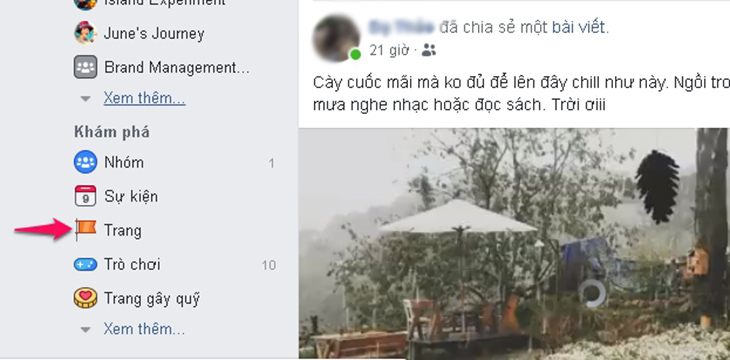
Bước 1: Bạn đăng nhập Facebook rồi truy cập vào fanpage của mình.

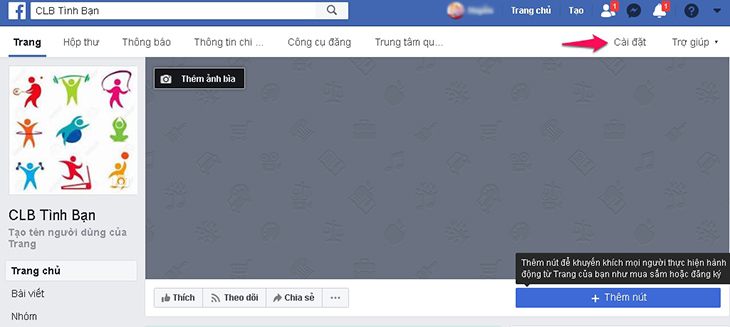
Bước 2: Trong giao diện chính bạn bấm vào nút cài đặt ở trên cùng, dưới thanh phương tiện thông báo.

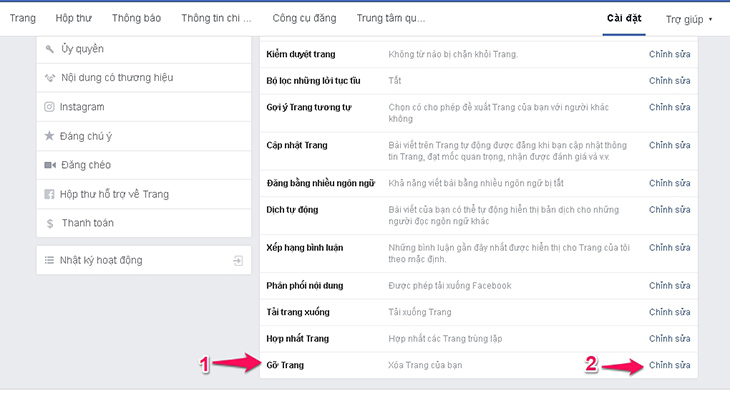
Bước 3: Khi hiện ra giao diện mới bạn kéo xuống dưới cùng sẽ thấy dòng Gỡ trang và bấm Chỉnh sửa kế bên.

Bước 4: Bấm vào dòng chữ Xóa vĩnh viễn [Tên fanpage của bạn], sau đó xác nhận Xóa trang và chung cục bấm OK.

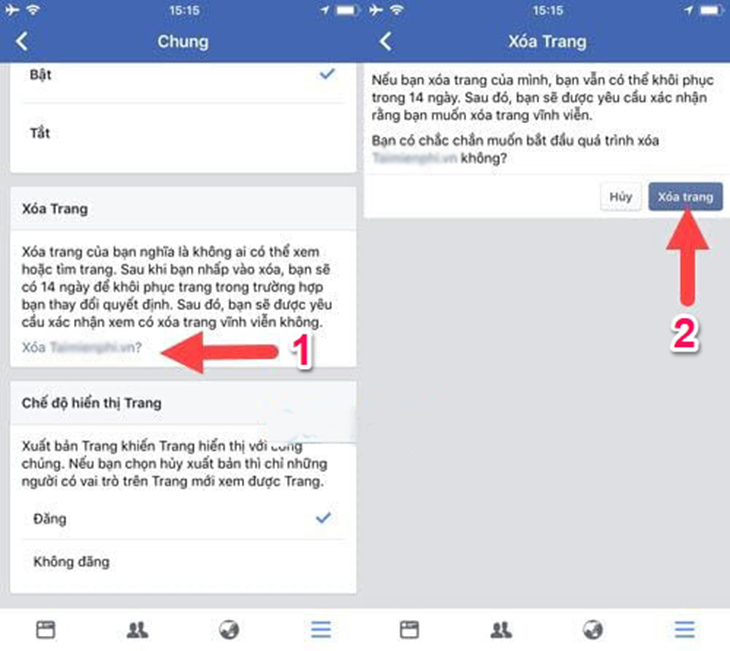
 Cách xóa fanpage trên Facebook bằng điện thoại Dùng điện thoại Android

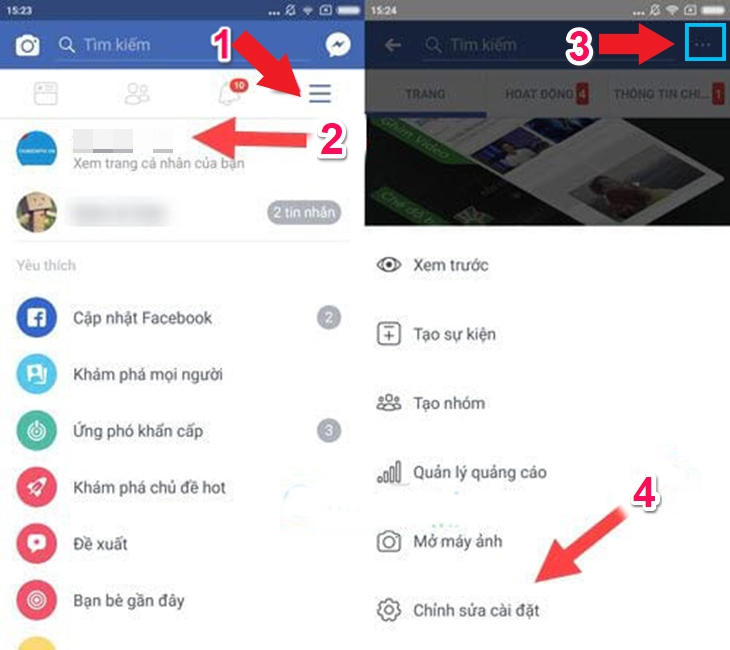
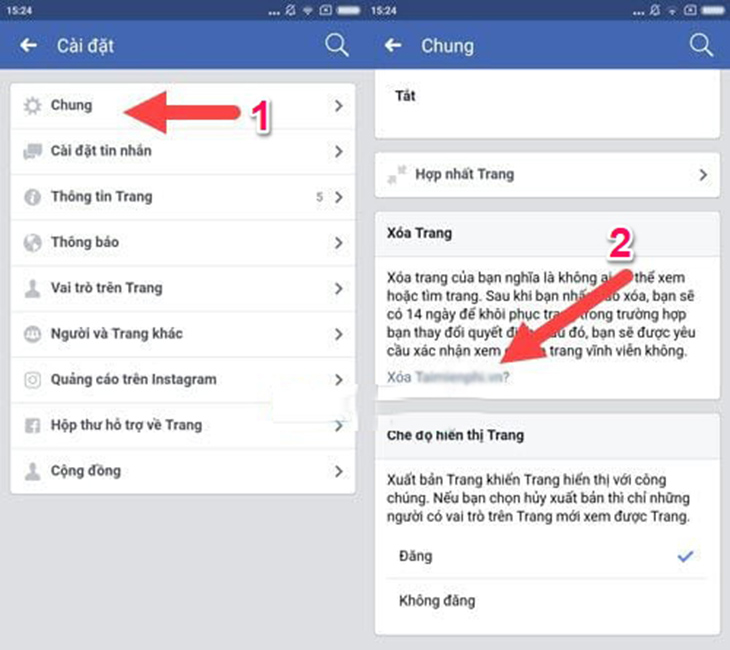
Bước 1: Tại giao diện chính của Facebook bạn nhấp vào ba dấu gạch ngang ở phía trên bên phải màn hình, sau đó chọn fanpage mình đang quản lý và nhấn chọn vào tượng trưng ba chấm phía trên bên phải để mở phần Chỉnh sửa cài đặt.

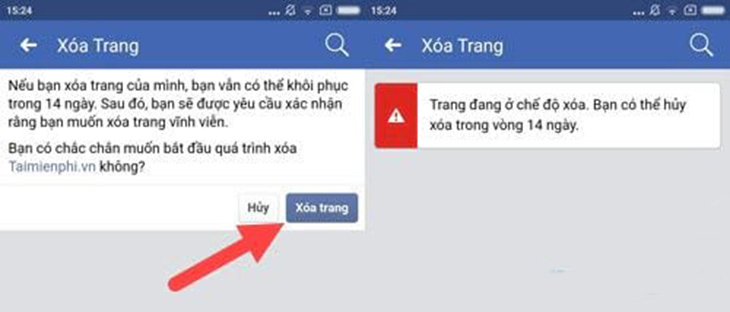
Bước 2: Chọn tiếp phần Chung, tìm mục xóa Trang và chọn xóa fanpage.

Bước 3: rốt cục xác nhận lại một lần nữa là bạn sẽ xóa được trang đó.

 Cách xóa fanpage trên Facebook bằng điện thoại Dùng điện thoại Iphone

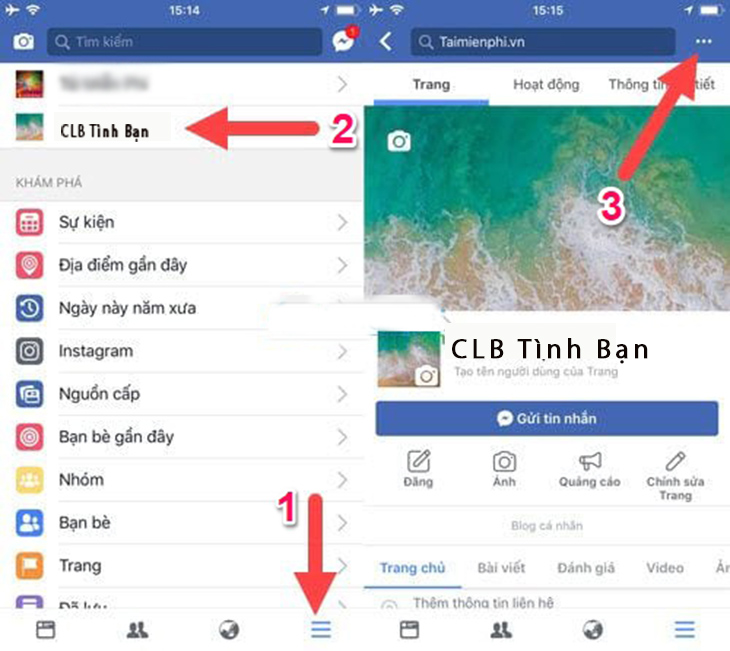
Bước 1: Tại giao diện chính của Facebook bạn nhấp vào ba dấu gạch ngang ở phía dưới bên trái màn hình, sau đó chọn fanpage mình đang quản lý và nhấn chọn vào biểu trưng ba chấm phía trên bên phải.


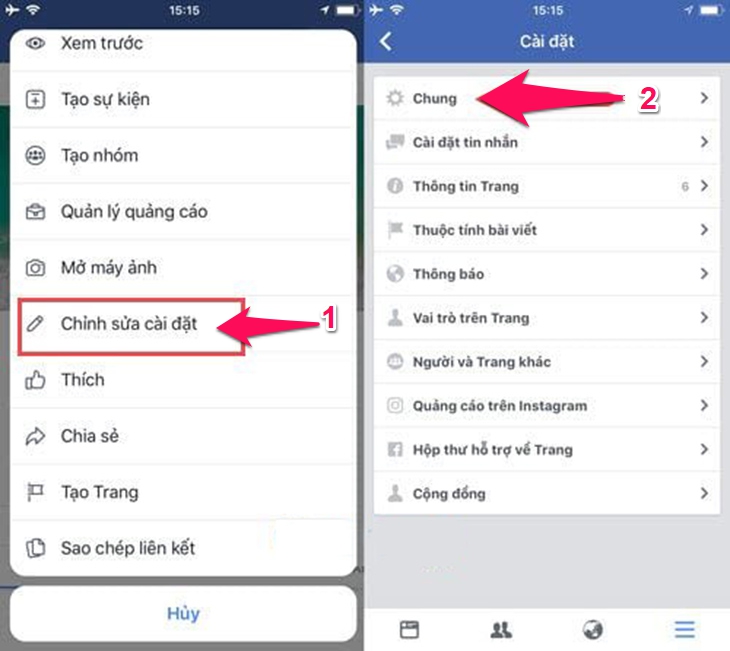
Bước 2: Tiếp theo, bạn chọn phần Chỉnh sửa cài đặt và chọn mục Chung.

Bước 3: Tại giao diện mới hiện bạn kéo xuống cuối sẽ thấy mục Xóa trang và chọn Xóa [Tên fanpage của bạn], sau đó công nhận xóa trang là trang của bạn sẽ được xóa.

Trên đây là cách để xóa fanpage trên Facebook khi không dùng tới bằng máy tính hoặc điện thoại đơn giản, dễ thực hiện. Mọi đóng góp quan điểm bạn vui lòng bình luận dưới bài nhé!

Copyright © 2015 dich vu mo khoa facebook LH 0858 81 09 09